Esta guía detalla el proceso que deben seguir los clientes para enviarnos una copia de seguridad de su base de datos de forma segura, anonimizada y vinculada a un ticket de soporte, utilizando nuestra plataforma de migración.
TABLA DE CONTENIDOS
Requisitos Previos
Antes de comenzar el proceso en el Migrador, asegúrese de tener:
Un ticket de soporte abierto: Necesitará el número de ticket ID de Freshdesk para vincular la base de datos a su solicitud de soporte.
Una copia de seguridad de su base de datos: Generada en formato
.BAK.La copia de seguridad comprimida en un archivo
.ZIP: La plataforma solo acepta archivos comprimidos en formato.ZIP(no.RARo.7z).
Proceso Paso a Paso
Paso 1: Acceso al Migrador y Solicitud de Acceso
Acceda a la plataforma del Migrador a través del siguiente enlace:
Migrador de AHORASi es la primera vez que accede o no tiene credenciales, consulte el siguiente enlace para solicitar el acceso: Artículo..
Paso 2: Crear una Nueva Solicitud de Migración
Una vez dentro de la plataforma:
En el menú principal, localice y pulse el botón

Paso 3: Rellenar el Formulario de la Solicitud
Aparecerá un formulario similar al que se muestra a continuación.
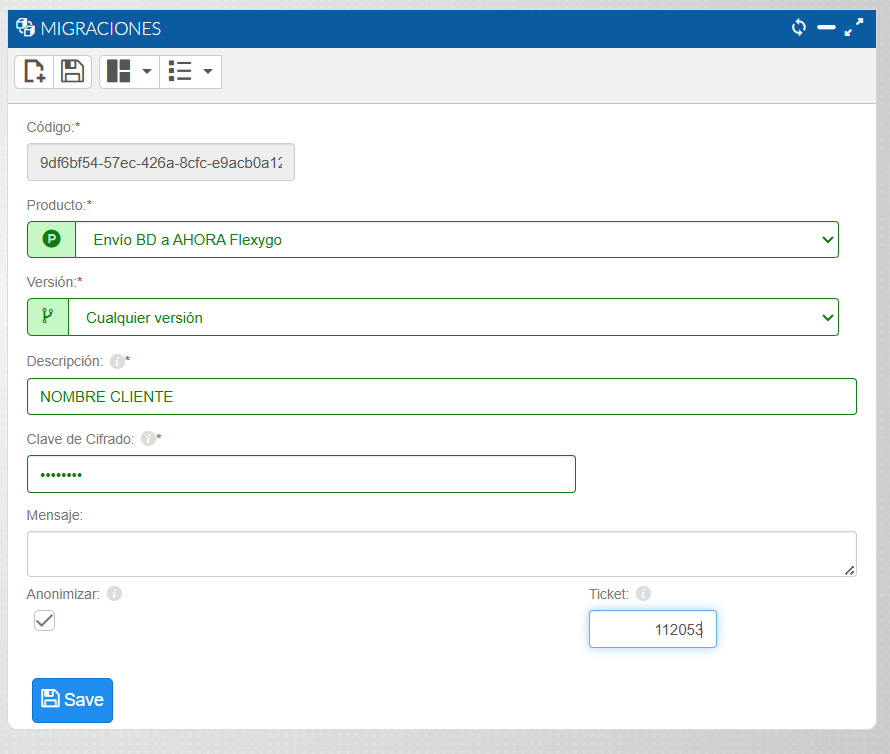
Deberá rellenar los campos obligatorios (marcados con asterisco *) de la siguiente manera:
Código: Se generará automáticamente, no es necesario editarlo.
Producto*: Seleccione una de las dos opciones disponibles en el desplegable:
Envío BD a AHORA: Utilice esta opción si la base de datos es de AHORA ERP.
Envío BD a AHORA Flexygo: Utilice esta opción si la base de datos es de un proyecto Flexygo.
Versión*: Actualmente no hay diferencia entre versiones, seleccione "Cualquier versión".
Descripción*: Introduzca un nombre descriptivo para esta migración (ej: "BD Cliente X - Ticket Y")..
Clave de Cifrado*: Introduzca una contraseña para proteger la base de datos. Asegúrese de que cumple con los requisitos de seguridad mostrados.
Mensaje: (Opcional) Puede añadir un mensaje que se grabará junto a la migración.
Anonimizar: (Recomendado) Marque esta casilla si desea que la base de datos se anonimice automáticamente antes de su restauración en nuestros servidores. Esto es crucial para cumplir con las normativas de RGPD.
Ticket*: (Obligatorio) Introduzca el ID de su ticket de soporte (ej:
123456). El sistema no permitirá guardar si este campo está vacío o es inválido.
Paso 4: Guardar la Solicitud
Una vez que todos los campos obligatorios estén rellenados correctamente:
Pulse el botón
[Save](Guardar) situado en la esquina inferior izquierda. Si hay algún error, el sistema le indicará el campo que debe corregir.
Paso 5: Preparar y Subir el Archivo de Base de Datos (ZIP)
Una vez guardada la solicitud, el sistema le habilitará la opción para subir el archivo comprimido (.ZIP) que preparó en los requisitos previos.
Importante: Requisitos del archivo .BAK dentro del .ZIP
Dependiendo del producto seleccionado en el Paso 3, existen diferentes requisitos para la copia de seguridad:
Si seleccionó
Envío BD a AHORA(ERP): El archivo.ZIPdebe contener UN ÚNICO archivo.BAK(copia de seguridad de la BBDD del ERP).Si seleccionó
Envío BD a AHORA Flexygo: El archivo.ZIPdebe contener la copia de seguridad de la base de datos de Flexygo (formato.BAK), y PUEDE contener más de un archivo.BAKsi el proyecto así lo requiere.
Proceso de Subida:
Localice la sección de subida de archivos dentro de su solicitud.
Seleccione el archivo
.ZIPcorrespondiente desde su ordenador.Pulse el botón para iniciar la subida. Espere a que la plataforma confirme que el archivo se ha subido correctamente.
Notificación de Éxito / Fracaso
Una vez completada la subida, el sistema procesará la base de datos. Se le notificará automáticamente:
Éxito: Recibirá un mensaje en el ticket confirmando que la base de datos se ha recibido y procesado correctamente. En este momento, el ticket de soporte se actualizará para informar a nuestros técnicos.
Fracaso: Si la operación falla, recibirá un mensaje detallando el error. En este caso, le rogamos que se ponga en contacto con nosotros a través del sistema tradicional de soporte para que podamos ayudarle a solucionar el problema o proporcionarle una vía alternativa para el envío de la base de datos.
¿Le ha sido útil este artículo?
¡Qué bien!
Gracias por sus comentarios
¡Sentimos mucho no haber sido de ayuda!
Gracias por sus comentarios
Sus comentarios se han enviado
Agradecemos su esfuerzo e intentaremos corregir el artículo