TABLA DE CONTENIDOS
- 1. ¿Qué necesito saber antes de empezar?
- 2. Acceder al formulario de gestión de Asistentes IA
- 3. Cambiar la imagen de un asistente de sistema
- 4. Restablecer la imagen original de un asistente
- 5. Ocultar un asistente
- 6. Volver a mostrar un asistente oculto
1. ¿Qué necesito saber antes de empezar?
Los asistentes IA que vienen incluidos en Ahora ERP son asistentes de sistema. Sus datos principales (nombre, rol, modelo IA, system prompt…) no se pueden modificar, pero sí puede personalizar dos aspectos:
- Su imagen (avatar): puede sustituirla por una imagen propia o restablecer la original.
- Su visibilidad: puede ocultarlos del panel de asistentes si no los utiliza, y volver a mostrarlos cuando lo necesite.
Nota: Estas opciones están disponibles tanto para asistentes de sistema como para los asistentes creados por su empresa.
2. Acceder al formulario de gestión de Asistentes IA
Todos los pasos de este artículo se realizan desde el formulario Gestión de Asistentes IA:
- Abra Ahora ERP.
- Acceda al panel de asistentes por IA situado en la parte superior.

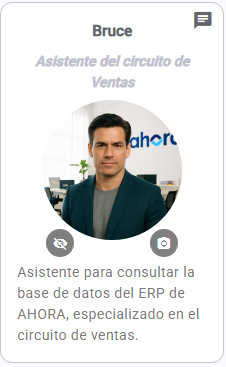
- En la lista de asistentes, si es usted Administrador, verá que aparecen dos botones si pasa el cursor por encima de la imagen del asistente.
3. Cambiar la imagen de un asistente de sistema
3.1. Requisitos previos: el parámetro PATHIMAGENES
Para poder usar imágenes personalizadas, el parámetro PATHIMAGENES debe estar configurado en la aplicación:
- Vaya a Parámetros de la Aplicación.
- Localice el parámetro
PATHIMAGENESy compruebe que tiene una ruta válida y accesible. Por ejemplo:\\servidor\imagenes\erp\
Importante: Si este parámetro no está configurado, el botón Cambiar imagen mostrará un aviso indicándolo y no será posible personalizar imágenes hasta que se establezca. Se recomienda usar una ruta de red compartida para que funcione en todos los equipos.
Dentro de la carpeta indicada en PATHIMAGENES, el ERP usará automáticamente una subcarpeta llamada IA. Si no existe, se creará al seleccionar la primera imagen.
3.2. Requisitos de la imagen
| Requisito | Detalle |
|---|---|
| Formato admitido | .png, .jpg, .jpeg, .gif o .bmp |
| Proporción recomendada | Cuadrada (mismo ancho que alto) |
| Tamaño mínimo recomendado | 128 × 128 píxeles |
| GIFs animados | Se admiten y se mostrarán animados en el panel de asistentes |
3.3. Pasos para cambiar la imagen
- Ponga el cursor sobre el asistente en el panel.
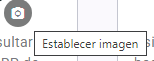
- Haga clic en el botón Establecer imagen (icono de cámara situado junto al avatar del asistente).
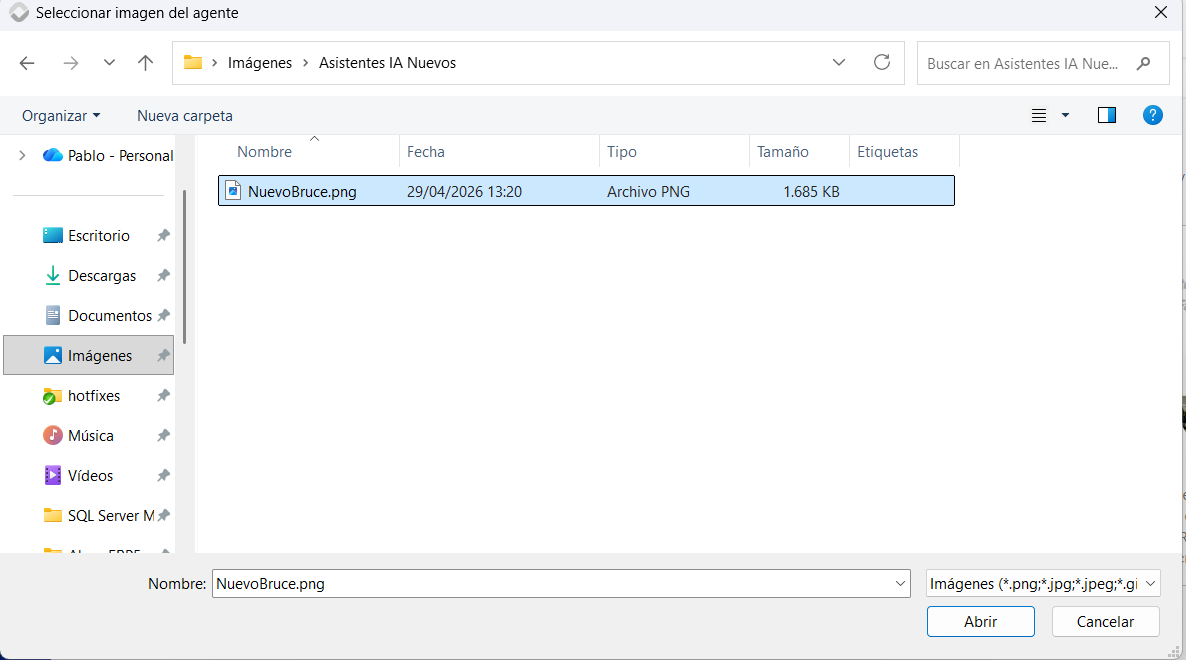
- Se abrirá un explorador de archivos. Navegue hasta la imagen que desea usar y selecciónela.
- El ERP copiará automáticamente el archivo a la carpeta
[PATHIMAGENES]\IA\con el nombre correspondiente al asistente. - La nueva imagen aparecerá de inmediato en el formulario.
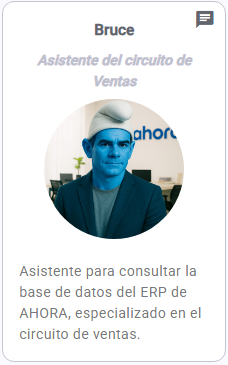
Nota: No es necesario guardar ni reiniciar la aplicación. El cambio de imagen es inmediato y se refleja también en el panel de asistentes IA.
4. Restablecer la imagen original de un asistente
Si ha cambiado la imagen de un asistente y desea volver a la imagen con la que venía por defecto:
- Seleccione el asistente en el formulario de Gestión de Asistentes IA.
- Haga clic en el botón Eliminar imagen personalizada (visible únicamente cuando el asistente tiene una imagen personalizada).
- La imagen personalizada se eliminará de la carpeta
[PATHIMAGENES]\IA\y el asistente volverá a mostrar su imagen original.
Importante: El botón Eliminar imagen personalizada solo aparece cuando el asistente tiene una imagen personalizada almacenada en PATHIMAGENES. Si no está visible, significa que el asistente ya muestra su imagen por defecto.5. Ocultar un asistente
Si un asistente de sistema no es relevante para su empresa, puede ocultarlo del panel de asistentes sin eliminarlo:
- Ponga el cursor sobre el asistente en el panel.
- Pulse el botón Ocultar agente (situado en la esquina inferior izquierda de la imagen del asistente).
- El asistente desaparecerá del panel de asistentes IA para todos los usuarios.
Nota: Ocultar un asistente no afecta a su configuración. El asistente sigue existiendo en la base de datos y puede volver a mostrarse en cualquier momento.
6. Volver a mostrar un asistente oculto
Para volver a mostrar un asistente que había ocultado:
- Abra el formulario de Gestión de Asistentes IA.
- Pulse el botón "Mostrar agentes no visibles" de la parte superior.
- A continuación verá todos los agentes, visibles y ocultos. Aquellos que están ocultos aparecerán transparentes para poderidentificarlos.
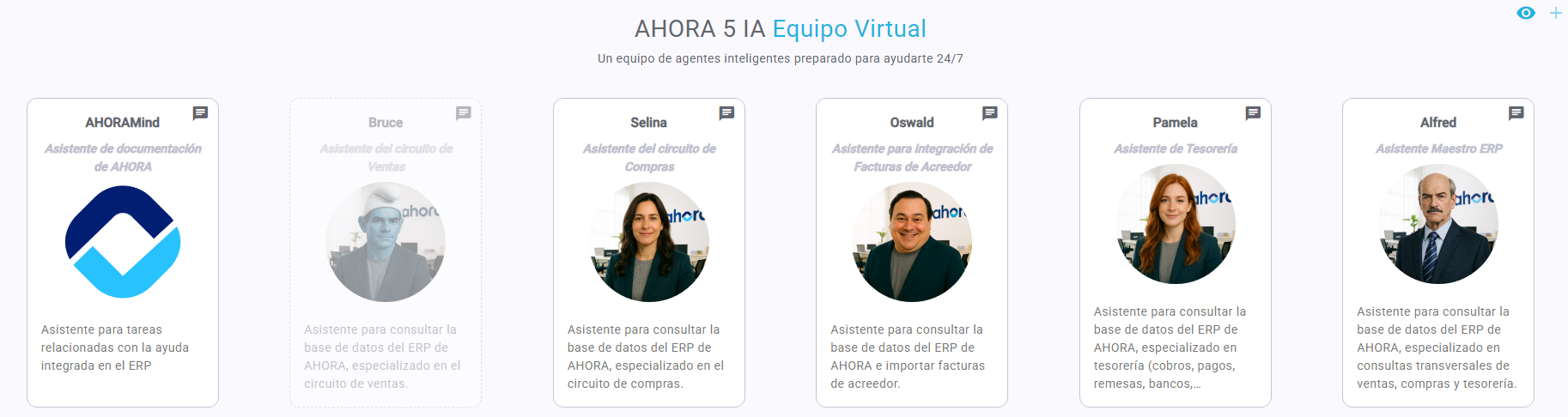
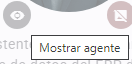
- Haga clic en Mostrar agente, es el mismo botón que se usa para ocultar .
- El asistente vuelve a aparecer en el panel de asistentes IA.
¿Necesita ayuda? Abra un ticket de soporte indicando el nombre del asistente y una descripción del problema. Si es posible, adjunte una captura del formulario de Gestión de Asistentes IA y del contenido de la carpetaIAdentro dePATHIMAGENES.
¿Le ha sido útil este artículo?
¡Qué bien!
Gracias por sus comentarios
¡Sentimos mucho no haber sido de ayuda!
Gracias por sus comentarios
Sus comentarios se han enviado
Agradecemos su esfuerzo e intentaremos corregir el artículo